Acceder al correo académico de Grenoble implica distinguir varios portales, conocer un identificador que a veces es antiguo y, desde hace poco, adaptarse a una autenticación reforzada que requiere un código temporal generado en un smartphone. La pregunta es: entre el webmail directo, el portal PIA y los protocolos de sincronización, ¿qué parámetros generan realmente diferencias en cuanto a la fiabilidad del acceso y la continuidad del servicio?
Portal PIA, webmail directo y cliente de escritorio: tabla comparativa de acceso
Hay tres vías para llegar a la misma bandeja de entrada, pero sus requisitos son distintos. La siguiente tabla resume las diferencias concretas entre cada método de acceso al correo académico de Grenoble.
| Criterio | Webmail (webmail.ac-grenoble.fr) | Portal PIA / Extranet | Cliente de escritorio (Thunderbird, Outlook) |
|---|---|---|---|
| Autenticación reforzada | No se requiere por ahora | Código temporal móvil en fase de implementación | No se requiere (contraseña IMAP/SMTP) |
| Acceso sin conexión | Imposible | Imposible | Consulta de los mensajes ya sincronizados |
| Protocolos del servidor | Solo interfaz web | Solo interfaz web | IMAPS puerto 993 / SMTPS puerto 465 |
| Gestión del calendario y las herramientas colaborativas | Parcial | Completa | Limitada al correo |
| Riesgo de bloqueo si se pierde el teléfono | Bajo | Alto (doble autenticación) | Bajo |
La principal diferencia se encuentra en la fila «pérdida del teléfono». El portal PIA, que centraliza las herramientas colaborativas y el calendario, es también el que deja de estar accesible más rápidamente cuando se pierde el smartphone. El webmail directo y el cliente de escritorio siguen funcionando con el usuario y la contraseña, mientras no se les aplique la autenticación reforzada.
Para profundizar en las particularidades del portal académico, la conexión al webmail PIA Grenoble detalla los pasos de configuración y los servicios asociados a esta extranet.
Autenticación reforzada en PIA Grenoble: qué cambia con la implementación
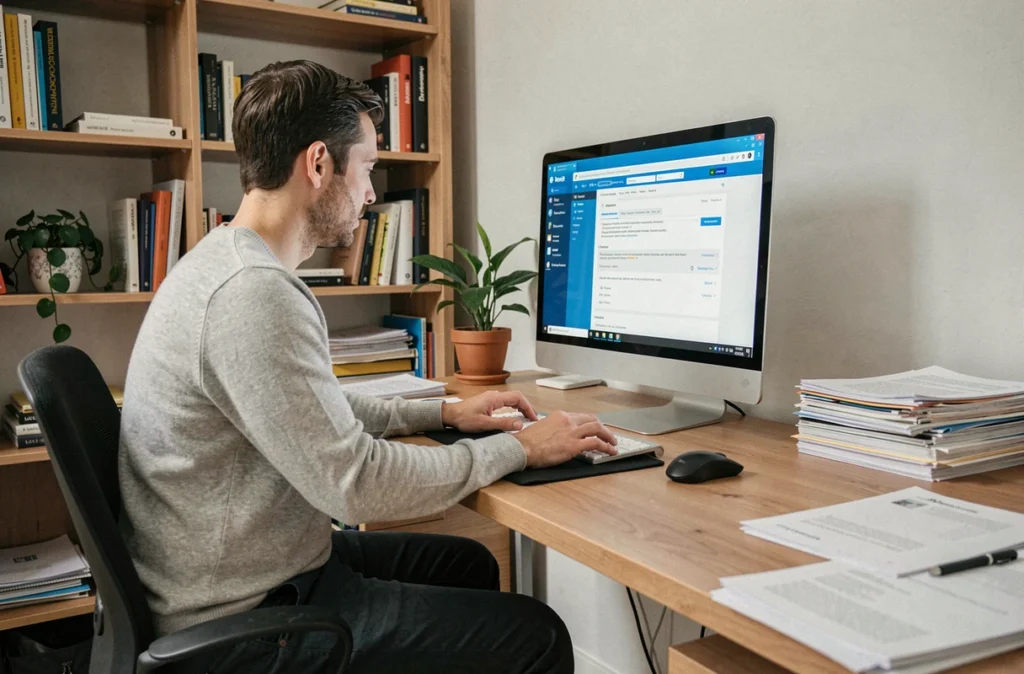
Ahora, para acceder al portal PIA de la academia de Grenoble, la contraseña se complementa con un código temporal generado por una aplicación móvil. La implementación afecta primero al personal de educación primaria, con un calendario distinto según las funciones. Por ahora, las direcciones funcionales (como las de los centros escolares) no están incluidas.
Un detalle técnico que suele pasarse por alto: el código temporal se genera sin conexión a Internet una vez configurada la aplicación. La conexión solo es necesaria durante el registro inicial. Esta diferencia es importante en zonas rurales o en centros escolares donde la conexión Wi-Fi es inestable.
Identificador y contraseña inicial del correo académico
El identificador tiene el formato [email protected]. La contraseña inicial corresponde al NUMEN en mayúsculas, que proporciona la secretaría del centro. Es posible personalizarla desde el primer acceso restableciéndola en la página «Identificador o contraseña olvidados».
La papelera del correo conserva los mensajes eliminados durante tres meses antes de borrarlos definitivamente. El usuario no puede modificar este plazo.
Teléfono perdido o no disponible: cómo acceder al correo sin smartphone
La autenticación reforzada crea una dependencia del smartphone que plantea un problema concreto. Si se olvida el teléfono en casa, lo roban durante un desplazamiento o simplemente deja de funcionar, se bloquea el acceso al portal PIA. Hay varias opciones para anticiparse o resolver esta situación.
- Registrar varios dispositivos mediante la aplicación específica del portal Arena. Así, una tableta o un segundo teléfono puede generar el mismo código temporal y evitar un único punto de fallo.
- Contactar con el servicio de asistencia académica para solicitar un desbloqueo temporal. La academia contempla este procedimiento en caso de pérdida o sustitución del dispositivo.
- Utilizar un cliente de escritorio (Thunderbird, Outlook) configurado con IMAPS en el servidor imaps.ac-grenoble.fr, puerto 993. Por ahora, este canal no requiere autenticación reforzada y permite consultar los mensajes ya sincronizados incluso sin conexión.
Por tanto, el cliente de escritorio sirve como respaldo. No permite acceder al calendario ni a las herramientas colaborativas de PIA, pero garantiza la continuidad de la lectura y el envío de correos profesionales cuando el portal está bloqueado.
Configuración del servidor que conviene guardar antes de una avería
La configuración debe hacerse con antelación: una vez perdido el teléfono, es demasiado tarde para configurar un cliente de correo si los datos de acceso no se han guardado previamente. Estos son los ajustes que hay que introducir.
- Servidor entrante: imaps.ac-grenoble.fr, puerto 993, cifrado SSL/TLS
- Servidor saliente: smtps.ac-grenoble.fr, puerto 465, cifrado SSL/TLS
- Identificador: dirección completa [email protected]
- Contraseña: la personalizada durante el primer acceso (no el NUMEN inicial, si ya se ha cambiado)

Seguridad del correo académico: hábitos que evitan los bloqueos
No introduzcas nunca tus credenciales académicas en una página cuya URL no termine en ac-grenoble.fr. Las campañas de phishing suelen dirigirse al personal de Educación Nacional con páginas que imitan el portal PIA.
Guardar webmail.ac-grenoble.fr en los favoritos de cada dispositivo utilizado reduce el riesgo de hacer clic en un enlace fraudulento recibido por correo. Es un gesto sencillo que evita recurrir a la búsqueda de Google, a menudo plagada de guías de terceros obsoletas que todavía mencionan «Convergence», el antiguo nombre del servicio de correo.
La academia de Grenoble nunca solicita que se comunique el NUMEN o la contraseña por correo electrónico. Cualquier mensaje que lo pida es un intento de fraude, sea cual sea el remitente que aparezca.
El paso a la autenticación reforzada cambia los hábitos, pero configurar con antelación un cliente de escritorio y registrar un segundo dispositivo permite resolver la mayoría de los casos de bloqueo. Para el personal de educación primaria, al que se da prioridad, estas dos medidas se llevan a cabo en unos minutos y evitan depender de un único dispositivo para acceder a todos los mensajes profesionales.